
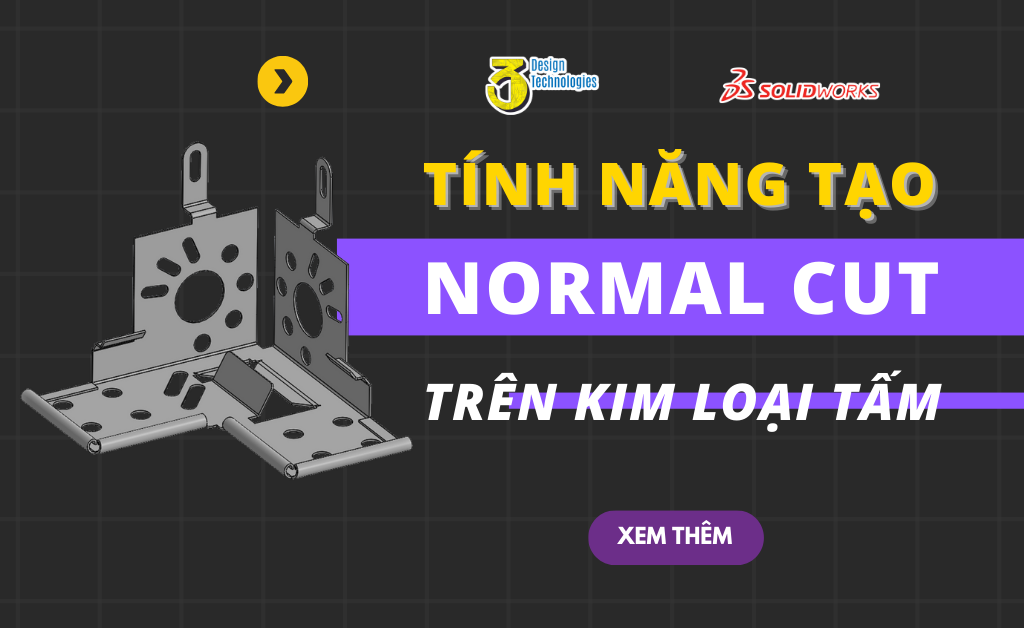
SOLIDWORKS Tips & Tricks – Tính Năng Tạo Normal Cut Trên Kim Loại Tấm
April 26, 2023
CÓ GÌ MỚI TRONG SOLIDWORKS 2023 (Short-list)
May 12, 2023
Để tiết kiệm được thời gian khi tiến hành dự án, đòi hỏi kỹ sư phải biết và nắm được nhiều lệnh cũng như phím tắt khi sử dụng phần mềm SOLIDWORKS. Trong bài viết hôm nay, 3Design muốn chia sẻ với Quý Khách hàng tính năng Convert to Sheet Metal – Lệnh chuyển đổi khối sang dạng kim loại tấm. Lệnh này nhằm giúp người dùng thao tác nhanh hơn trong khi sử dụng SOLIDWORKS. Hãy cùng 3Design tìm hiểu cách sử dụng tính năng này nhé!
Lệnh Convert to Sheet Metal là gì
Lệnh Convert to Sheet Metal trong SOLIDWORKS là một cách hiệu quả để tạo hình dạng hình học chi tiết kim loại tấm mà không cần phải sử dụng thành thạo các tính năng trên Sheet Metal trong SOLIDWORKS.

Hình 1: Biểu tượng của lệnh trong phần mềm SOLIDWORKS
Việc chuyển đổi một vật thể rắn hoặc bề mặt thông thường của một vật thể thành một dạng kim loại tấm, nó có thể được trải phẳng (mở ra), giúp tạo thuận lợi cho việc sản xuất bộ phận chi tiết. Các bộ phận được trải phẳng có thể được lưu ở định dạng DXF hoặc DWG, nó có thể được đọc trực tiếp bởi phần mềm cắt laser/plasma.

Hình 2:Chi tiết khối rắn khi chuyển đổi thành dạng kim loại tấm
Trong một số trường hợp, việc tạo hình dạng bên ngoài như một mô hình thông thường với các tính năng ép đùn tiêu chuẩn trong SOLIDWORKS có thể tạo dễ dàng và trực quan hơn để có thể chuyển đổi thành chi tiết tấm kim loại. Hình ảnh trên cho thấy một ví dụ về lưỡi máy ủi trước và sau khi chuyển đổi kim loại tấm.
Cách truy cập lệnh convert to sheet metal command
Lệnh Convert to Sheet Metal nằm trong CommandManager bên dưới là Tab Sheet Metal. Nếu Tab Sheet Metal bị ẩn, chỉ cần nhấp chuột phải chọn Tab bất kỳ -> chọn Tab và tích vào Sheet Metal. Vui long xem hình hướng dẫn chi tiết bên dưới.

Hình 3:Cách hiện Tab Sheet Metal trên thanh công cụ

Hình 4:Sử dụng lệnh Convert trong Tab Sheet Metal
Nó cũng có sẵn trong menu thả xuống Sheet Metal. Điều hướng đến Insert > Sheet Metal > Convert To Sheet Metal…
Sau khi chọn lệnh, bạn sẽ thấy một số lựa chọn và tùy chọn trong Property Manager. Hai lựa chọn đầu tiên dành cho bề mặt và độ dày cố định (hiển thị bên dưới).

Hình 5:Các tính năng tùy chọn trong Property Manager
Độ dày có thể được đặt thủ công hoặc bằng Bảng đo Gauge. Cần chọn tham chiếu mặt cố định để thiết lập mặt nào đứng yên khi chi tiết được “Flattened” hoặc mở ra. Một nguyên tắc nhỏ là sử dụng mặt lớn nhất, thường nằm ở dưới cùng của bộ phận (song song với Mặt phẳng Top trong SOLIDWORKS). Tất cả các đường cạnh chấn liên quan sẽ bị bẻ cong tại mặt đó.
Chọn mặt dưới làm mặt cố định và được làm nổi bật, hiển thị lên độ dày thành màu vàng. (hiển thị bên dưới)

Hình 6: Chọn mặt dưới làm mặt cố định
Lệnh này có thể nhặt tất cả các cạnh cần uốn (cạnh chấn), ở một số chi tiết, thì tùy thuộc vào hình dạng hình học, bằng cách chọn Collect All Bends. Bạn cũng có thể chọn các cạnh để uốn riêng lẻ được hiển thị trong hình bên dưới bằng màu xanh lam. Các góc cần phải được tạo hoặc “phá vỡ” sẽ được tự động chọn màu hồng như hình bên dưới.

Hình 7:Hiển thị các cạnh tạo góc sau khi chọn mặt cố định
Hình ảnh bên dưới giải thích chức năng rip (phá vỡ góc) hiển thị chế độ xem từ trên xuống của cái góc, trước và sau khi sử dụng lệnh rip thủ công.

Hình 8: Chức năng tùy Rip của lệnh Sheet Metal
Điều tuyệt vời về Lệnh Convert To Sheet Metal là bạn không cần phải là một chuyên gia về cách “xé” để tạo các góc; tính năng này có thể thực hiện tất cả các công việc đó cho bạn. Chỉ cần chọn các cạnh phải được uốn cong (cạnh chấn). Hình bên dưới cho thấy các cạnh xé để tạo góc được chọn tự động và ở chế độ chỉ đọc.

Hình 9:Tính năng tự động chọn cạnh tạo góc trong lệnh
Tùy chọn lệnh Convert to Sheet Metal
Khi sử dụng lệnh Convert To Sheet Metal, đảm bảo rằng Keep Body đã được tắt để không sao chép phần thân ban đầu và thêm phần thân thứ hai vào chi tiết. Một tùy chọn khác cần lưu ý là đảo ngược độ dày (Reverse thickness), nó có nghĩa là thêm một độ dày thành bên ngoài mô hình. Điều này giống như đảo ngược hướng của tính năng Shell bằng cách sử dụng Shell hướng ra ngoài.
Sau khi chọn bán kính uốn cong và độ dày, bạn có thể chọn các tùy chọn khác. Có ba loại góc khác nhau: Open Butt, Overlap và Underlap được hiển thị bên dưới. Lựa chọn mặc định là Open Butt ở bên trái. Chọn một giá trị nhỏ cho khoảng cách xé tạo góc để giữ các góc chặt chẽ với nhau.

Hình 10:Tùy chọn hình dạng tạo góc
Ngoài ra còn có ba trợ giúp tự động khác nhau. Auto Relief sẽ hiển thị khi cần thiết, tùy thuộc vào hình học để giúp tạo điều kiện thuận lợi cho quá trình uốn.
Sau khi phần đã được chuyển đổi, bạn sẽ nhận thấy ba tính năng mới trong cây thiết kế: Sheet-Metal, Convert-Solid1 và Flat-Pattern. Để sửa đổi các tùy chọn trong lệnh Convert To Sheet Metal, chuột phải vào Convert-Solid1 và chọn Edit Feature.
Mẹo nhỏ
Sau khi chấp nhận các cài đặt tính năng, bản xem trước sẽ biến mất và bạn thực sự có thể thấy được hình dạng trông như thế nào. Nếu bạn không nhận được kết quả mong muốn, bạn có thể chỉnh sửa lại tính năng này nhiều lần nếu cần. Chỉ cần lưu ý về mối quan hệ “cha-con” có thể xảy ra mà có thể phá vỡ các tính năng cốt lõi để có được việc chuyển đổi chính xác theo cách bạn muốn trước khi thêm các tính năng khác.
Luôn cố gắng trải phẳng mô hình ngay lập tức và xác minh rằng nó mở ra mà không có bất kỳ lỗi hoặc cảnh báo nào. Khắc phục mọi sự cố trước khi thêm bất kỳ tính năng nào khác vào mô hình. Như đã giải thích ở trên sau khi chuyển đổi sang kim loại tấm, có thể thêm nhiều tính năng hơn, điển hình là tạo vết cắt và đục lỗ và cũng có thể thêm các tính năng khác của kim loại tấm. Dưới đây, bạn có thể thấy lưỡi máy ủi đã hoàn thiện khi được chuyển đổi từ dạng rắn và các tính năng bổ sung khác được thêm vào.

Hình 11:Lưỡi máy úi đã được hoàn thiện
Hạn chế
Collect All Bends không phải lúc nào cũng hoạt động để tự động chọn tất cả các cạnh cần uốn cong trong chi tiết của bạn. Chi tiết đùn của bạn mỏng có vát cạnh hoặc có độ dày thành không đổi sẽ hoạt động tốt hơn nhiều so với mô hình có độ dày thành khác nhau. Đôi khi sẽ cần thử và sai để có được kết quả mong muốn nhưng hãy biết rằng tính năng Convert to Sheet Metal có thể được chỉnh sửa nhiều lần.
Kết luận
Hãy thử công cụ chuyển đổi kim loại tấm để tăng tốc thời gian thiết kế của bạn và giúp tạo thuận lợi cho quy trình sản xuất tiếp theo với khả năng trải phẳng các bộ phận kim loại tấm của bạn. Đừng quên theo dõi blog của 3Design Technologies để không bỏ lỡ các bài viết chia sẻ về SOLIDWORKS trong tương lai.


